
Kdo poprvé vybavuje firemní pracoviště, často narazí na dvě stejně drahé chyby. Buď koupí zbytečně výkonnou sestavu, kterou nikdy nevyužije, nebo stroj tak slabý, že zaměstnance brzdí každý den. Správný kancelářský počítač přitom nezávisí na značce ani na největších číslech v nabídce, ale na tom, co se na něm bude dělat. Tento text o tématu Počítače a kancelář vás provede rozhodováním krok za krokem, abyste na konci věděli, co skutečně potřebujete.
Podle jaké práce se při výběru rozhodovat
Výchozí otázka je jednoduchá: co se na počítači bude dělat osm hodin denně. Odpověď zpravidla spadá do jedné ze tří skupin a každá z nich klade na techniku jiné nároky.
První skupinou jsou dokumenty, e-maily a práce v internetovém prohlížeči. Taková činnost se spokojí se základním procesorem, rozumným množstvím paměti a rychlým diskem. Drahý stroj by zde zůstal většinou nevyužitý.
Druhou skupinu tvoří tabulky a účetní či skladové systémy. Velké soubory a databáze už vyžadují citelně více paměti a plynulý procesor, protože se s nimi pracuje souběžně s e-maily a prohlížečem.
Třetí skupinou je grafika, střih videa a vývoj. Zde se výkon opravdu vyplatí, především silnější procesor, velká paměť a v mnoha případech samostatná grafická karta. Pro tento typ práce se vždy vyplatí ověřit doporučení výrobce programu.

Stolní počítač kancelářský, all-in-one nebo mini PC
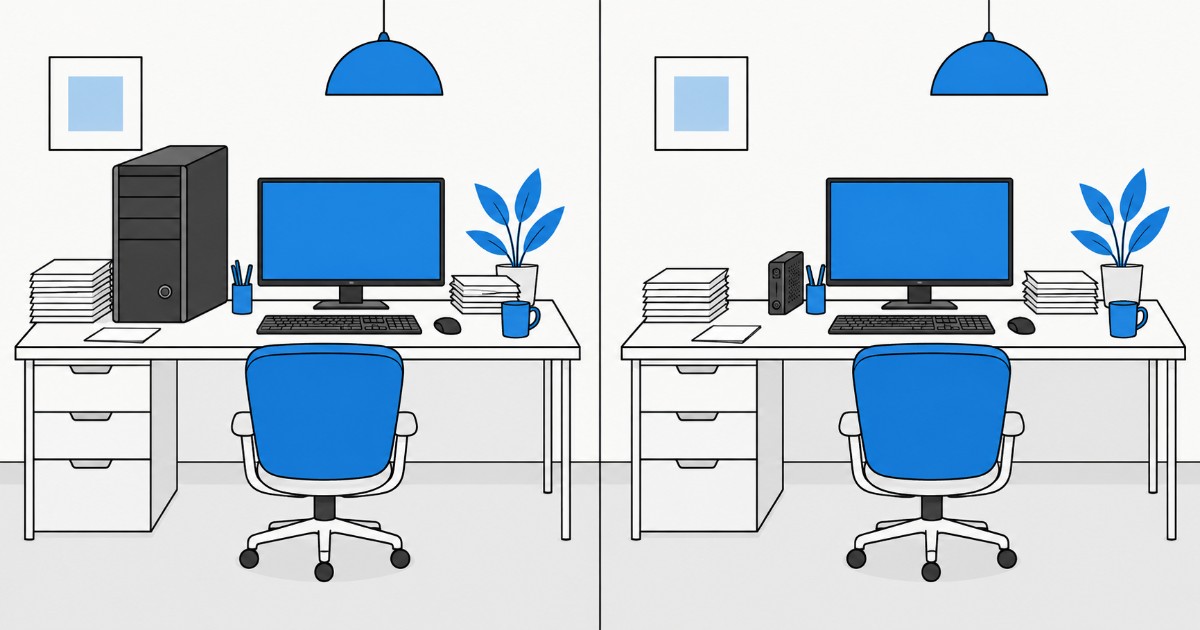
Až když znáte zátěž, má smysl volit tvar zařízení. Klasický stolní počítač kancelářský nabízí nejsnazší upgrade i servis, protože součástky se dají vyměnit jednotlivě. Je proto vhodný tam, kde se techniky drží několik let a postupně se vylepšuje.
All-in-one spojuje počítač s monitorem do jednoho zařízení. Na stole je méně kabelů a více místa, což oceníte například na recepci nebo u přepážky. Za cenu pohodlí se ale hůře upgraduje.
Mini PC se schová za monitor a pracuje velmi tiše. Hodí se do sdílených kanceláří, kde záleží na klidu a každém centimetru stolu. Jeho omezením bývá menší prostor pro rozšíření.
Pokud počítač skládá firma na zakázku, ptejte se u položky kancelářský počítač sestava na konkrétní komponenty, nejen na celkovou cenu. Důležité je vědět, jaký procesor, kolik paměti a jaký typ úložiště sestava obsahuje. Dobrá firma tyto údaje uvede bez vyzvání.
Parametry, které rozhodují o spokojenosti
Většina nabídek se liší hlavně ve třech číslech: v procesoru, paměti a úložišti. Pokud tyto tři údaje chápete, zbytek parametrů ve specifikaci už lépe odhadnete.
Procesor a paměť RAM
Pro běžnou kancelářskou práci stačí základní procesor a paměť, která zvládne prohlížeč s mnoha kartami i běžící kancelářské programy. Více jader a paměti má smysl, když pracujete s velkými tabulkami nebo spouštíte několik náročných aplikací najednou.
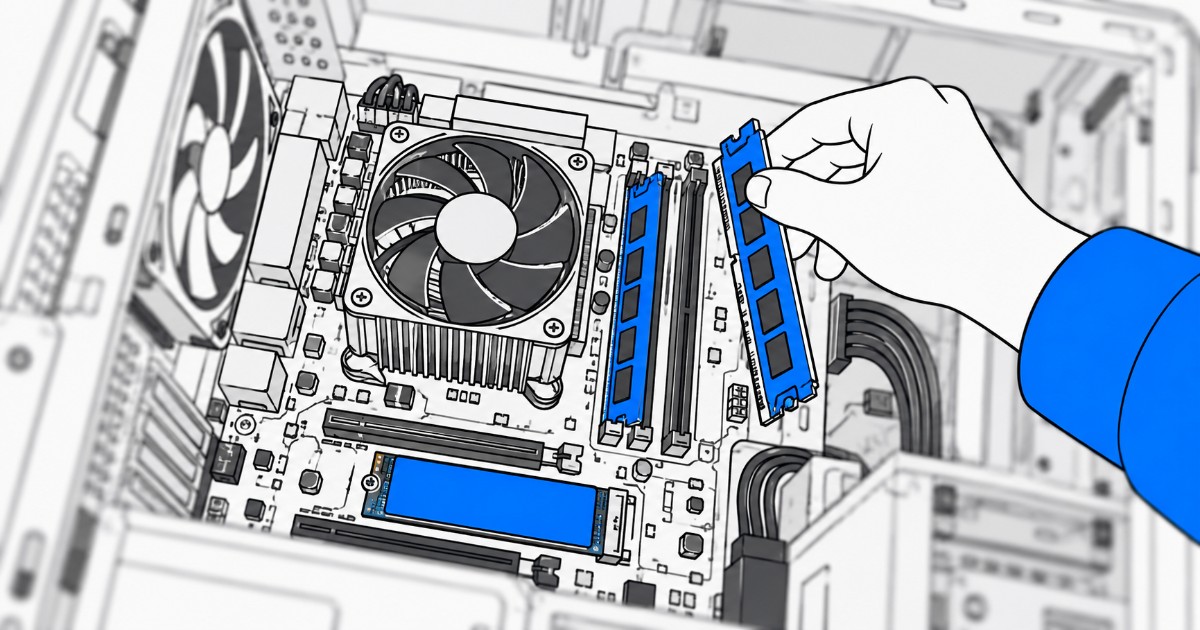
Paměť RAM je přitom nejlevnější způsob, jak předejít zpomalení. Čím více oken a karet máte otevřených, tím více paměti systém spotřebuje, a když dojde, začne využívat pomalý disk.
Úložiště a kancelářský počítač Windows 11
Disk SSD je dnes pro kancelářskou práci samozřejmostí. Systém se spouští rychleji, programy se otevírají okamžitě a stroj je odolnější vůči nárazům. Klasický pevný disk dává smysl jen jako doplněk pro archiv. Kapacita by měla pokrýt systém, programy a data, která nejsou uložena v cloudu.
Pokud chcete mít kancelářský počítač Windows 11, počítejte s pevnými požadavky. Podle oficiální specifikace společnosti Microsoft potřebuje systém procesor s taktem alespoň 1 GHz a dvěma jádry, 4 GB paměti RAM a 64 GB úložiště. Dále vyžaduje UEFI se Secure Boot a čip TPM 2.0 (stav k 1. říjnu 2026).
Starší stroje tyto podmínky často nesplní, zejména kvůli čipu TPM. Více informací o čipu TPM najdete v encyklopedickém přehledu.
Na co se při koupi často zapomíná
Skříň a procesor vás zaujmou první, ale každodenní pohodlí ovlivňují drobnosti okolo. Před objednávkou si projděte tento kontrolní seznam.
- Monitor a jeho velikost: při celodenní práci s tabulkami se velká obrazovka vyplatí více než špičkový procesor.
- Klávesnice a myš: dlouhé psaní zatěžuje zápěstí, proto se vyplatí zkusit je předem.
- Porty: zkontrolujte USB-C, HDMI a DisplayPort, aby se k počítači daly připojit stávající monitory.
- Hlučnost chlazení: ventilátor, který hučí celý den, unavuje v otevřené kanceláři více než o něco pomalejší procesor.
- Záruka a dostupnost servisu: rychlá oprava ušetří více než nižší pořizovací cena.
- Spotřeba při nepřetržitém provozu: u stroje, který běží celý pracovní týden, se rozdíl v provozních nákladech projeví.
Jak z toho vytvořit rozhodovací postup
Správný postup má pořadí. Nejdříve určete, jaká práce se na počítači bude dělat. Poté zvolte typ zařízení a až nakonec porovnejte parametry procesoru, paměti a úložiště. Kdo už ví, jaký typ a jaký výkon hledá, může na jednom místě srovnat nabídky z kategorie počítače a kancelářské techniky, například na Nfjs.cz.
Díky tomuto pořadí nezaplatíte za výkon, který nevyužijete, a zároveň nekoupíte stroj, který bude zdržovat. Víte také, na které parametry se při čtení nabídek soustředit, a v tom máte před většinou kupujících náskok. Počítače a kancelář k sobě patří jen tehdy, když technika odpovídá skutečné práci.
Při práci na stávajícím stroji brzy poznáte, co vám v tématu Počítače a kancelář chybí více: paměť, nebo rychlejší disk? Podle toho zvolte, čemu dát při nákupu přednost.